
取包之后先核对什么
安装包从网盘取回来之后,先别急着点开。把它存到手机本地存储里再安装,能避开两种常见麻烦:一是网盘客户端在线打开时触发的是预览而不是安装,二是下载中断导致文件不完整、装到一半报解析包错误。
核对来源这个动作不需要专业工具,看三处就够:包体体积是否与公开渠道给出的量级接近、装好之后在应用内的设置里看到的版本信息、以及安装包文件本身的修改时间。三条都对得上,基本可以排除套壳包。
| 核对项 | 在哪看 | 怎么判断 |
|---|---|---|
| 包体体积 | 文件管理里的安装包属性 | 与公开渠道给出的量级接近即为正常,明显偏小要警惕 |
| 应用内版本信息 | 客户端设置页底部 | 与安装包声称的版本一致,不一致说明被换过包 |
| 安装包修改时间 | 安装包属性里的时间 | 明显早于当前发布周期的包,属于过期版本 |
这三条只能提供线索、不能提供保证,但足以筛掉大部分改包与过期包。
第一次使用可以拆成七步走完,前四步只在头一回安装时做一遍,后三步则是每台新设备都要重做的初始设置。
- 把安装包取到本地存储 不要直接在网盘里点开。先下载到手机存储的下载目录,确认文件大小已经稳定、没有继续增长的进度,再去点它。
- 核对来源与包体 对照上表的三条线索看一遍。取包与权限里把这三条展开讲了一遍,包括什么情况下值得直接换一个来源。
- 放行安装来源 首次安装会弹出“禁止安装未知来源应用”。到「设置 → 应用 → 特殊权限 → 安装未知应用」里只给打开安装包的那个应用(浏览器或文件管理器)授权,不要全局放开。
- 完成安装并收回权限 装好之后回到同一个位置,把上一项授权关掉。以后要装新版再打开一次即可,中间这段时间保持关闭更稳妥。
- 首次启动选线路 开屏会先给出一列线路。每条右侧的延迟数字是当场测出来的,默认那条不一定最快;标着“顺畅”的那条才是当时更稳的选择。选错也不影响,随时可以退回来换。
- 注册或登录并打开云同步 用手机号或邮箱注册都行。装完立刻登录一次,进设置把云同步打开,这样书架和进度会跟着账号走,后面换设备省一大截事。
- 调好阅读面板再读第一话 翻页方式、画面缩放、亮度和夜间底色这四项先按习惯定下来。亮度如果跟随系统,手动滑条会被覆盖回去,习惯固定亮度的人要先把这一项关掉。
放行安装来源的正确开法
Android 8 之后不再有“未知来源”的全局开关,改成逐个来源授权。这个改动其实更安全,因为它把权限范围从“整台手机”缩小到了“某一个应用”。
正确的做法是只给真正要用来打开安装包的那个应用授权。如果你是从浏览器下载的,就授权给浏览器;如果先存到了文件管理器,就授权给文件管理器。装完之后把这项授权收回去,需要再装新版时重新开一次。
有些机型在安装界面还会额外弹出安全扫描提醒,那是系统自带的应用安全检查,等它走完点继续即可,不需要反复操作。若这一步反复失败,可以参考问题排查里“装不上与解析包出错”的成因对照。
首次启动会遇到的提示
第一次打开客户端,动作顺序基本是固定的:先出线路列表,选完之后可能提示需要更新数据,接着进入主界面。有几个提示值得提前知道,遇到时就不会以为出了问题。
- 数据更新提示走完又提示失败:多数版本会尝试拉一次增量数据,失败并不影响进入主界面,稍等一会儿会自动跳过。
- 线路加载不出来:换一条线路重启即可,通常是当前这条线路的连接状态问题,和账号无关。
- 维护时间提示:部分线路会标注固定的维护窗口,比如某个时段的固定小时数,这段时间内换线路就行。
- 权限弹窗:存储权限用于保存缓存与书架数据,网络权限用于加载内容。两个都是必要的,其他权限按需授予。
注册与登录要准备的资料
注册入口在个人中心里的“会员登入 / 注册”。准备一个常用的手机号或邮箱即可,密码按常规强度设置。有一点需要提前说明:公开资料显示该系列客户端不提供找回密码服务,所以注册时用的账号和密码要自己留好记录,之后在账号信息里的改动属于不可逆操作,随意修改容易把自己锁在外面。
登录之后先确认云同步是打开的。书架分组与阅读进度都会通过它回到本机,这一步漏掉的话,后面换设备时会发现清单是空的。
第一话读完顺手做的三件事
读完第一话之后有三件事值得顺手做掉,它们会让后续的每一次打开都更省事。
- 加入书架并归组:长按封面可以多选,一次把手上在追的作品都放进同一个分组,之后只扫这一组。
- 检查更新提醒:关注的作品更新后会推送新章节通知。提醒开太多会变噪音,建议只给真正在追的几部开。
- 把要缓存的章节提前存好:按话缓存比整部缓存省空间,通勤前存好当天要看的部分即可。缓存量级的估算见缓存占用与清理边界。
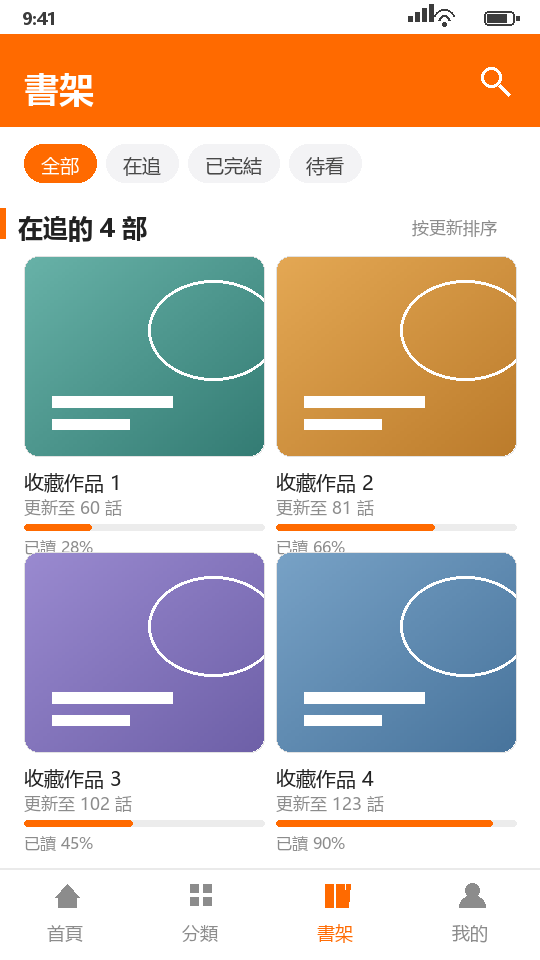
换手机时进度怎么搬
换设备之前先弄清一件事:阅读进度与书架跟着账号走,离线缓存跟着设备走。所以“搬家”要搬的其实只有账号这一件事,缓存需要在新设备上重新下载。
顺序建议是这样:旧机上确认云同步已经打开并且处于“已完成”状态,不要在网络不稳的时候操作,避免同步到一半中断;然后在新设备上装好客户端、登录同一个账号、同样打开云同步;等它拉完清单,再去检查书架的各个分组是否齐全。两步之间不要同时登出旧设备,否则容易打断正在进行的同步。
如果新设备上发现书架是空的,先别急着重新加回去,按问题排查里“进度不同步”那一节把顺序过一遍,多数情况重新触发一次同步就能拉回来。